-
Produkte
- Bild-Modul – Bilder auf deinem Schaufenster anzeigen
- Button-Design-Presets – Buttons individuell gestalten
- Das HTML Produkt
- Produkt Farben anpassen
- Produkte verwalten – Übersicht, Filtern und Löschen
- Video-Produkt – Videos hochladen und auf deinem Schaufenster einbetten
- WordPress Posts im Schaufenster zeigen
-
Erste Schritte
- Beginne hier - Erste Schritte
- Benachrichtigungen verwalten – In-App Glocke und E-Mail-Einstellungen
- Deine erste Instagram-Automation mit Linkrex einrichten
- Deinen ersten Instagram-Beitrag mit Linkrex planen
- Instagram mit Linkrex verbinden – Schritt für Schritt
- Profilbild hochladen und verwalten
- Über das Linkrex Layout
- Was ist ein Schaufenster? Erste Schritte
-
FAQ
-
Fortgeschritten
-
Beispiele
-
Social Media & Automationen
- Alle Automation Nodes im Überblick - Was macht welcher Baustein?
- Beitrag planen und Automation für Kommentare verknüpfen
- Daten sammeln mit Automationen - Collect Data Schritt erklärt
- Instagram Beiträge planen mit Linkrex
- Instagram Business Account mit Facebook-Seite verknüpfen
- Instagram DM Automation einrichten - Schritt für Schritt
- Karussell Node - Interaktive Nachrichten mit Bildern und Buttons
- Social Decks – Deine Social-Media-Zentrale in Linkrex
- Trigger in Automationen - Wann wird eine Automation ausgelöst?
- Webhook Integration: Benachrichtigungen an Slack senden
- Webhook Integration: Daten an ActiveCampaign senden
- Webhook Integration: Daten an n8n senden
- Webhook Integration: Daten an Zapier übergeben
- Webhook Integration: Einträge in Google Sheets erstellen
- Webhook Node - Daten an externe Tools senden
-
Beiträge planen
- Beitrag planen und Automation für Kommentare verknüpfen
- Beiträge zur Freigabe einreichen – Post-Review-Workflow
- E-Mail-Benachrichtigungen für geplante Beiträge
- Entwürfe erstellen und verwalten – Draft-Workflow für geplante Beiträge
- First Comment – Automatischer erster Kommentar unter deinem Beitrag
- Idea Board – Content-Ideen visuell planen
- Ideale Bildabmessungen für Instagram-Beiträge
- Ideale Videoformate und -abmessungen für Instagram
- Instagram Beiträge planen mit Linkrex
- Instagram Kollab-Post erstellen mit Linkrex
- Instagram Stories planen mit Linkrex
- Kalender-Ansicht für geplante Beiträge
- Multi-Platform Posting – Beiträge auf mehreren Plattformen gleichzeitig veröffentlichen
- Personen & Accounts in Instagram-Beiträgen markieren (User Tags)
- Produkt-Sichtbarkeit mit geplantem Beitrag verknüpfen
-
Automationen
- Alle Automation Nodes im Überblick - Was macht welcher Baustein?
- Automation-Vorlagen – Schnellstart mit Templates
- Automationen in Ordner organisieren
- Beitrag planen und Automation für Kommentare verknüpfen
- Button-Node in der Automation – Interaktive Buttons in Nachrichten
- Daten sammeln mit Automationen - Collect Data Schritt erklärt
- Extra-Kontakte bei Automations: So funktioniert die nutzungsbasierte Abrechnung
- Instagram DM Automation einrichten - Schritt für Schritt
- Karussell Node - Interaktive Nachrichten mit Bildern und Buttons
- Karussell-Node in der Automation – Mehrere Bilder automatisch versenden
- Trigger in Automationen - Wann wird eine Automation ausgelöst?
-
Webhook Integrationen
-
Mediathek
Anzahl abgerufener Elemente
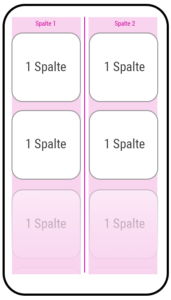
Linkrex ruft für dich in einigen Apps periodisch neue Inhalte ab. Zum Beispiel in den Apps „WordPress Blog“ oder auch „Youtube Kanal“ findest Du die Einstellungen dafür die Möglichkeit die Anzahl zu definieren. Im Raster werden die Elemente entsprechend automatisch angeordnet. Das bedeutet also, dass Du auf dem Smartphone die folgende Darstellung vorfinden wirst:
Wann werden Elemente aktualisiert?
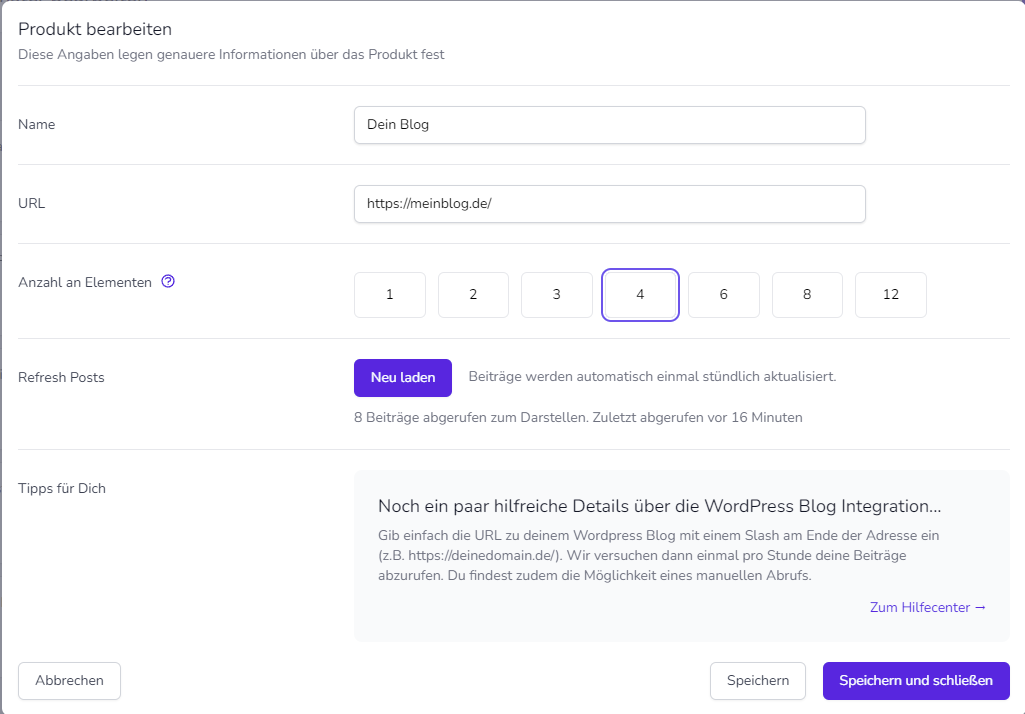
Die meisten Elemente werden stündlich aktualisiert. Du kannst jedoch den Aktualisierungsvorgang manuell anstoßen, indem Du beim Produkt bearbeiten auf den blauen Button „Neu laden“ klickst.
Was passiert mit ungeraden Zahlen?
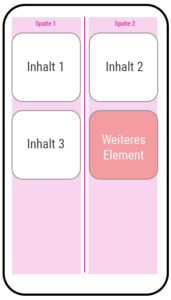
Stellst Du bei dem gewünschten Modul die Anzahl „3 abgerufene Elemente“ ein, so fügen sich dennoch alle Elemente davor und danach im gewünschten Raster.
Nachfolgend siehst Du, dass zum Beispiel drei Youtube Videos, WordPress Blogbeiträge oder apprex Kurse automatisch für dich als „Inhalt 1“, „Inhalt 2“ und „Inhalt 3“ geladen und dargestellt werden. Das „Weitere Element“ ist dann ein beliebiges weiteres Element deines Schaufensters wie etwa ein Produkt (Link) oder ganz andere Dinge.